ラベル Eclipse の投稿を表示しています。 すべての投稿を表示

2010年12月7日火曜日

Android2.3 SDK アップデート手順

Android2.3(Gingerbread)がGoogleよりリリースされました。
あわせてADT(8.0.0)、SDK(2.3)、NDK(r5)もリリースされています。
ここではADTとSDKのEclipseで開発するためのバージョンアップ手順を紹介します。

新規で開発環境をセットアップする場合は以下を参照してください。
Windowsの場合
MacOS Xの場合
Eclipse3.5でAndroid2.1の手順ですがほぼ同じです。

  1. ここから最新のSDKを入手し、既存のSDKと置き換えてください。
  2. Eclipseを起動し、「Help」→「Install new Software...」をクリックし、インストール済みのADTを選択するか https://dl-ssl.google.com/android/eclipse を入力します。
  3. DeveloperToolsが表示されるので、展開します。バージョンが8.0.0が確認できたらDeveloperToolsにチェックを入れ、「Next」をクリックします。
  4. 「accept」「Next」「Finish」でインストールを完了させます。ADTのバージョンアップは以上です。
  5. 「Window」→「Android SDK and AVD Manager」を選択し、「Available Packages」を選びます。
  6. Android RepositoryとThird party Add-onsにチェックを入れ「Install Selected」をクリックします。
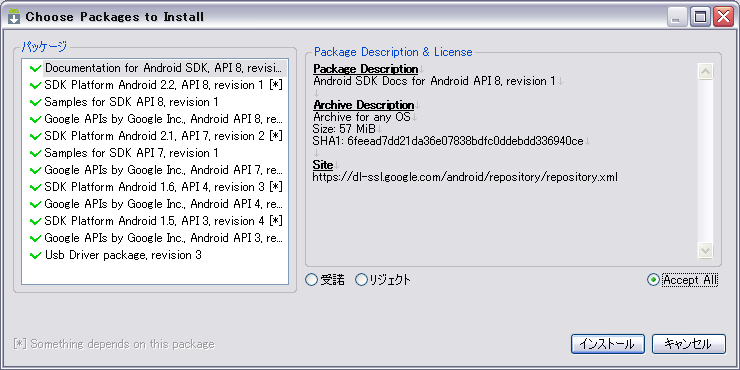
  7. 「Accept All」を選択し「Install」をクリックすると、SDKのダウンロードとインストールが開始します。時間がかかりますが、これでアップデートは完了です。

Androidプロジェクトのビルドターゲットを最新(API Level 9)にして動作するか確かめましょう。

2010年7月7日水曜日

Eclipse 3.6 Herios で C/C++ 開発

Eclipse3.6 Herios に C++ 開発環境を整えるには2つ方法があります。
1つ目はとっても簡単。Eclipseのダウンロードページに C++ 開発環境入りのEclipseが提供されていますので、こちらEclipse IDE for C/C++ Developers をダウンロードするだけ。

これをダウンロードしなかった人はプラグインの CDT をインストールする必要があります。こちらも手順は非常にシンプルです。

  1. Eclipseを起動し、「Help」→「Install New Software...」を選択します。
  2. ドロップダウンに Helios - http://download.eclipse.org/releases/helios があるので選択します。
  3. いくつかプラグインのリストが表示されますが、今回はCDTをインストールしたいので、「Programing Language」→「C/C++ Development Tools」にチェックを入れ[Next]をクリック。
  4. 次の画面でも[NEXT]
  5. I accept the terms of the license agreement を選択し、[Finish]をクリック。
  6. インストールが完了すると、再起動しろと言われるので[Restart Now]をクリックして終了です。

Eclipse 3.6 Herios で Android 環境構築

いつの間にか Eclipse3.6 Herios がリリースされてました。
早速、最新のEclipseにAndroidの開発環境を整えます。
手順は........Eclipse3.5と全く同じです。
ということで、手順は以前書いております。下記リンク先の手順3からがADTのインストール方法です。
Windowsの場合
MacOS Xの場合
WinもMacもほとんど違いはないんですけどね。

2010年6月6日日曜日

Android Emulator に実行ファイルがインストールされない!?

以前の記事で Emulator を使ってアプリケーションの動かし方を説明しました。Emulatorを作成して最初の実行時には何の問題もなく動いていましたが、たまに変な動きをしだすようになりました。

どんな現象かというと、コードを変更して再度 Emulator の起動から実行すると、変更したコード(実行ファイル)が Emulator に反映されていないっぽいのです。

通常 Eclipse 上から Emulator を実行すると
  1. Emulatorが起動する
  2. 実行ファイル(.apkファイル)がインストールされる
という手順で Emulator 上で実行することができます。

通常 Emulator 起動後に Eclipse のコンソールにはアプリケーションのインストールを開始する旨のメッセージ、
Uploading hogehoge.apk onto device 'emulator-XXXX'
Installing hogehoge.apk...
成功!
と出力されます。

私が遭遇した現象は Emulator の起動までは問題ないのですが、起動後にいくら待っても実行ファイルのインストールが始まりません。

これが仕様なのかなんかのかは関係なく、結構悩んだので対処法を書きます。
対処法は非常に簡単で、

Emulator が起動している状態で Eclipse からもう一回実行するだけ。

実行すると Android Device Chooser が立ち上がり、現在起動中のデバイス(ここではEmulator)が表示されるので、選択して [OK] をクリックします。


こうすると実行ファイルのインストールだけ行います。
この「Emulator が起動している状態」という考えが今まで無かったので、毎回長い時間 Emulator の起動を待って、挙句には実行ファイルがインストールされないという状態にイライラしていたのです。

この方法でインストールされなかったことは1度もありませんが、もしこれでもダメな場合は、ターミナル(Windowsはコマンドプロンプト)から直接コマンドを実行する手もあります。 ではコマンドで実行する手順を Emulator の起動から紹介します。
  1. 『emulator @エミュレータ名』を入力します。エミュレータ名はエミュレータ作成した際に自分で付けた名前です。
  2. Emulator の起動を待ちましょう。以下の画面が表示されたら起動完了です。
  3. 現在開いているターミナル(コマンドプロンプト)はそのままにして、新規にターミナル(コマンドプロンプト)を開きます
  4. インストールコマンド『adb install -r hogehoge.apk』を入力します。
インストールコマンドの説明をします。
-r は既に同じアプリケーションがインストールされていた場合は上書きする。という意味です。新規でインストールする際は付けなくても良いですが付けても問題ないです。上書きの際は付けないとインストールできません。
最後に実行ファイル名をフルパスで指定します。Eclipse で開発をしている場合は、ワークスペースの bin ディレクトリに作成されるのでそれを指定しましょう。

インストールコマンドを実行すると以下のメッセージが表示されます。
486 KB/s (24129 bytes in 0.048s)
    pkg: /data/local/tmp/hogehoge.apk
Success
1行目はおそらく転送速度が表示されているので、毎回数値が異なります。
2行目はインストール先です。Androidのアプリケーションはファイルシステムの/data/local/tmpにインストールされます。

Eclipseでインストールする場合もコマンドでインストール場合も Emulator は常に起動したままで構いません。Emulator の起動は遅いので待ってられませんもんね。

2010年5月23日日曜日

Android 環境構築 for Windows(Android SDKとADTのインストール)

手順1:Android 環境構築 for Windows(JREとJDTのインストール)
手順2:Android 環境構築 for Windows(Eclipseインストール)
手順3:Android 環境構築 for Windows(Android SDKとADTのインストール)
      Androidアプリ開発環境構築手順の最後になりました。今回はAndroid SDKとADTのインストールを行います。
      1. Android Developers で SDK のダウンロードし、C:¥android に解凍します。フォルダがない場合は作成してください。
      2. 環境変数を設定します。マイコンピュータを右クリックしてプロパティを選びます。「詳細設定」タブを選び「環境変数」ボタンをクリックします。システム環境変数にある『Path』を選択し[編集]をクリックします。変数値には既に値が入っていると思いますので一番後ろに;C:¥android¥android-sdk-windows¥toolsと入力します。頭の;(セミコロン) を忘れずに!「OK」クリックで終了です。
      3. Eclipseに「Android Development Tools(ADT)」プラグインをインストールします。「ヘルプ」→「新規ソフトウェアのインストール...」でインストールダイアログが表示されるの で、[追加]ボタンをクリックします。
      4. サイトの追加ダイアログが表示されるので、ロケーションに「https://dl-ssl.google.com/android/eclipse/」か 「http://dl-ssl.google.com/android/eclipse/」を入力し、OKボタンをクリックします。(名前は何でも構いません。)
      5. Developer Toolsにチェックを付け、[次へ]をクリックします。
      6. インストール詳細ウィンドウが開くのでそのまま[次へ]をクリックします。
      7. 「使用条件の条項に同意します」を選択し、[完了]をクリックします。終了したらEclipseを再起動します。
      8. 「ウィンドウ」→「設定」→「Android」でSDKロケーションに解凍した SDK のディレクトリ(C:¥android¥android-sdk-windows)を指定します。
      9. 「ウィンドウ」→「Android SDK and AVD Manager」を選択します。
      10. Available Package を選択し、右側のチェックボックスにチェックし、[Install Selected]をクリックします。
      11. Accept All を選択し、[インストール]をクリックします。結構時間がかかります。
      12. エミュレータの設定を行うため、もう一度「ウィンドウ」→「Android SDK and AVD Manager」を選択します。
      13. Virtual Device で[新規]をクリックし、エミュレータの設定を行います。名前は任意ですがどのバージョンに設定するかわかりやすい名前が良いと思います。ここでは VirtualDevice2.2とします。ターゲットは Google APIs(Google Inc.) - API Level 8 を選択しました。[Create AVD]をクリックします。エミュレータの追加が行われたのが確認出来ると思います。エミュレータの設定は作成するバージョンに合わせた方が良いので特にここで設定しなくても大丈夫です。Android 2.1のプロジェクトを動かす場合はエミュレータもそれに合わせた方が良いでしょう。
      これでEclipseでAndroid開発環境の構築が完了しました。
      気づいた方もいるかもしれませんが、ここに載せてある画像のほとんどがMacの画像になっています。Eclipseの設定なんで実はあまり変わらないんですよね。(全く同じにしてくれれば良いのに・・・)

      それではおなじみのお試しプロジェクトを作成してみましょう。

      2010年5月22日土曜日

      Android 環境構築 for Windows(Eclipseのインストール)

      手順1:Android 環境構築 for Windows(JREとJDTのインストール)
      手順2:Android 環境構築 for Windows(Eclipseのインストール)
      手順3:Android 環境構築 for Windows(Android SDKとADTのインストール)
        次は統合開発環境であるEclipseをインストールします。2010年5月現在で最新であるEclipse3.5(Galileo)を使用します。日本語化されているものをインストールするので、Pleiades使います。

        1. こちらよりAll in One のEclipseがダウンロードできます。「Eclipse 3.5 Galileo Pleiades All in One」のアイコンを選びます。ダウンロード出来るものがいくつか表示されますが、今回は JavaのFull All in One(JREあり)をダウンロードします。
        2. ダウンロードしたファイルをダブルクリックして実行します。インストーラが起動しますので、「インストール」をクリックします。インストールはこれで終了です。簡単です。
        3. インストールフォルダ(C:¥pleiades)下のeclipseフォルダの中にEclipse.exeがあるので、デスクトップにショートカット作っておくと良いでしょう。
        4. 起動するとワークスペースの選択ダイアログが表示されます。ここで変更しなくても後で変更できるので、よく分からない人はそのままでOKです。
        5. ついでなので、Javaプロジェクトを作ってみましょう。Javaがインストールされているのが条件です。「ファイル」→「プロジェクト」→「Javaプロジェクト」を選択し[次へ]をクリックします。
        6. Javaプロジェクトの作成ダイアログが表示されるので、プロジェクト名に任意のプロジェクト名を入力し[完了]をクリックします。
        7. パッケージ・エクスプローラに作成したプロジェクトが表示されているので「+」をクリックして展開します。
        8. 展開すると【src】という名前のフォルダがあるので、ここで右クリックして「新規」→「クラス」を選択します。
        9. 名前(M)の所に任意の名前を付けます。ここではとりあえず『Hello』とします。どのメソッド・スタブを作成しますか?の部分にある『public static void main(String[] args)(V)』のところにチェックを入れて[完了]をクリックします。
        10. Hello.javaというファイルが作成されて、中央のウィンドウにファイル内容が表示されます。以下のようにソースを書きます。
        11. public class Hello {
          
              /**
               * @param args
               */
              public static void main(String[] args) {
                  // TODO 自動生成されたメソッド・スタブ
          
                  System.out.println("Hello World!!");
              }
          }
          
        12. メニューの「実行」→「実行」か、メニューバーの部分にある矢印(下の画像の赤丸部分)をクリックします。
        13. 画面下のコンソールに Hello World!! と表示されれば成功です。

        これでEclipseのインストールは終了です。Android開発の為にはもう少し頑張る必要がります。最後にAndroid SDK と ADT のインストールを行います。

          2010年2月18日木曜日

          Eclipse 3.5 Galileo で Android 環境構築

          さて、今更ながら気になっていたAndroidアプリを作ってみたくなった。
          JavaとEclipseがインストールされていることを前提とします。
          Windows版はこちら

          1.まずは Android Developers で SDK のダウンロード&任意の場所に解凍します。私は/System/Library/android-sdk-mac_86 にしました。

          2.環境変数を設定します。.bash_profileに
          export PATH=$PATH:/System/Library/android-sdk-mac_86/tools
          を追加しましょう。.bash_profileがない場合は home/ユーザディレクトリに作りましょう。ターミナルの使い方が分からない場合は、上記パスを .bash_profile に直接書いてもOKです。

          3. Eclipseに「Android Development Tools(ADT)」プラグインをインストールします。「ヘルプ」→「新規ソフトウェアのインストール...」でインストールダイアログが表示されるので、[追加]ボタンをクリックします。

          4.サイトの追加ダイアログが表示されるので、ロケーションに「https://dl-ssl.google.com/android/eclipse/」か「http://dl-ssl.google.com/android/eclipse/」を入力し、OKボタンをクリックします。(名前は何でも構いません。)


          5.Developer Toolsにチェックを付け、[次へ]をクリックします。


          6.インストール詳細ウィンドウが開くのでそのまま[次へ]をクリックします。


          7.「使用条件の条項に同意します」を選択し、[完了]をクリックします。終了したらEclipseを再起動します。


          8.「環境設定」→「Android」でSDKロケーションに解凍した SDK のディレクトリを指定します。(画像は既にSDKが読み込まています。初めて設定する場合はリストには何も表示されません。)


          9.「ウィンドウ」→「Android SDK and AVD Manager」を選択します。

          10.Available Package を選択し、右側のチェックボックスにチェックし、[Install Selected]をクリックします。


          11.Accept All を選択し、[Install Accepted]をクリックします。結構時間がかかります。


          12.エミュレータの設定を行うため、もう一度「ウィンドウ」→「Android SDK and AVD Manager」を選択します。

          13.Virtual Device で[新規]をクリックし、エミュレータの設定を行います。名前は適当に AndroidPhone とかにします。現時点で最新の Android 2.1 - API Level 7 を選択しました。[Create AVD]をクリックします。エミュレータの追加が行われたのが確認出来ると思います。


          これでEclipseでAndroid開発環境の構築が完了しました。

          それではおなじみのお試しプロジェクトを作成してみましょう。

          2010年1月22日金曜日

          Eclipse 3.5 Galileo で Eclox (Doxygen) プラグインを使ってみる

          前提として Eclox と Doxygen が正常にインストールされており、ソースコード中に Doxygen 対応のコメントが記入されていることが条件です。インストール方法はこちら。コメント記入方法はDoxygenecloxとdoxygenで仕様書メンテナンスの効率をUP!で紹介されています。

          1.Eclipseで、「ファイル」→「新規」→「その他...」で新規ウィザード上で「その他」を展開し、 Doxyfile を選択し[次へ]をクリックします。


          2.Doxyfile name に適当な名前を入力し[完了]ボタンをクリックします。Doxyfile Name は(プロジェクト名).doxyfile がわかりやすいかもしれませんね。


          ここで
          Doxygen Not Found Eclox was not able to run doxygen.Doxygen is either missing or eclox is not properly configured to use it.
          なんてエラーが出た人はインストールが正常に行われていません。


          3.作成された doxyfile を開き、基本タブと拡張タブに設定を行います。設定はここで紹介されているものをそのまま適用しました。設定が終了したらdoxyfileを保存します。


          4.doxyfileを右クリックし、「@Build Documentation」を選択します。コンソールに「*** Build finished!」が表示されたら解析終了です。


          5.設定時に Output Directory に指定したディレクトリに解析ファイルが出力されているので、確認してみましょう。Output Directory の下に作成された html ディレクトリの中に、 index.html があります。このファイルがトップページとなります。

          index.html

          私が出力できた例です。全てのファイルを解析対象にしていないので、解析が不十分なところもありますが、イメージを掴めれば。。。そんな程度で見てください。


          2010年1月5日火曜日

          Eclipse 3.5 Galileo に Eclox (Doxygen) プラグインを追加する

          1.Eclipseを起動し、「ヘルプ」→「新規ソフトウェアのインストール...」を選びます。

          2.インストールダイアログが表示されるので、[追加]ボタンをクリックします。

          3.サイトの追加ダイアログが表示されるので、ロケーションに
          http://download.gna.org/eclox/update
          を入力し、OKボタンをクリックします。(名前は何でも構いません。)


          4.ecloxにチェックを付け、[次へ]をクリックします。


          5.インストール詳細ウィンドウが開くのでそのまま[次へ]をクリックします。


          6.「使用条件の条項に同意します」を選択し、[完了]をクリックします。


          7.Eclipseを再起動し、「ファイル」→「新規」→「その他...」で新規ウィザード上で「その他」を展開し、 Doxyfile があればインストール成功です。


          さて、プラグインのインストールが出来たので、これで動作すると思いがち(私は思った)ですが、このままでは期待する動作を全くしてくれません。
          このEcloxプラグインはDoxygenをEclipseで使えるようにしてくれる「橋渡し的な」存在なのです。
          ですので、Doxygen本体は別にインストールしないといけない訳です。
          私はMacユーザなのでMac用の説明をします。

          8.http://www.stack.nl/~dimitri/doxygen/download.html ここから Doxygen-1.6.2.dmg をダウンロードします。
          私はSnow Leopard ですが、現在対応していないので、 Leopard のものをダウンロードしました。


          9.ダウンロードしたファイルをダブルクリックします。


          10.Doxygen.app の「パッケージの内容を表示」します。


          11.任意の場所にディレクトリを作成し、そこに /Contents/Resources/Doxygen のシンボリックリンクを作ります。(シンボリックリンクの作り方がどうしてもわからない場合は、/Contents/Resources/Doxygen をコピーでもいいです)

          12.Eclipse の「環境設定」→「Doxygen」を選択し、[追加]ボタンをクリックします。


          13.11で作成したシンボリックリンクのあるディレクトリを指定します。(ちなみにWindowsの場合はDoxygen.exeのあるディレクトリを指定すれば良いらしい。確認してないですけど・・・)


          これで使えるようになります。使い方はこちら

          2009年12月21日月曜日

          Eclipse 3.5 Galileo に ECUT (Eclipse C++ Unit Testing) プラグインを追加する

          Eclipseを日本語化しているので、英語のままの人は画像を見ながら頑張ってください。

          1.ここのサイトから「ECUT_M2.zip」を任意の場所にダウンロードし、任意の場所に解凍します。


          2.Eclipseを起動し、「ヘルプ」→「新規ソフトウェアのインストール...」を選びます。

          3.インストールウィンドウが開くので、「作業対象」にある[追加]ボタンをクリックします。

          4.サイトの追加ウィンドウが開くので、「ローカル...」をクリックし、解凍したディレクトリ内のを「net.sf.ecut.update-site」指定し、「名前」に適当な名前(cppunitとか)を付けて[OK]ボタンをクリックします。(画像はエラーが出てますが、初めてインストールする場合は出ないので気にしないでください。)


          5.「ECUT 」にチェックし[次へ]をクリックします。


          6.インストール詳細ウィンドウが開くので[完了]をクリックします。


          7. Eclipseを再起動し、任意のソースファイルを右クリック→「新規」→「その他...」で新規ウィザード上で「その他」を展開し、 CppUnit Test Case があればインストール成功です。

          2009年12月18日金曜日

          Eclipse 3.5 Galileo に Subversion プラグインを追加する

          Eclipseを日本語化しているので、英語のままの人は画像を見ながら頑張ってください。

          1.Eclipseを起動し、「ヘルプ」→「新規ソフトウェアのインストール...」を選びます。

          2.インストールウィンドウが開くので、「作業対象」に
          http://download.eclipse.org/releases/galileo
          と入力します。

          3.「コラボレーション」を展開し、「Subversive SVN チーム・プロバイダー(インキュペーション)」を選択し、[次へ]をクリックします。

          4.インストール詳細ウィンドウが開くのでそのまま[次へ]をクリックします。

          5.「使用条件の条項に同意します」を選択し、[完了]をクリックします。

          6.インストールが完了し、Eclipseが再起動したら、1の手順を再度行います。

          7.インストールウィンドウが開くので、「作業対象」に
          http://www.polarion.org/projects/subversive/download/eclipse/2.0/update-site/
          と入力し、「Subversive SVN コネクター」を展開し、「Subversive SVN コネクター」と「SVNKit 1.3.0 実装(オプション)」にチェックし[次へ]をクリックします。

          8.インストール詳細ウィンドウが開くので[完了]をクリックします。

          9.インストールが完了し、Eclipseを再起動して、プロジェクトを右クリック→「チーム」→「プロジェクトの共用...」を選択し、開いたウィンドウに SVN があればインストール成功です。