ラベル ADT の投稿を表示しています。 すべての投稿を表示

2010年12月7日火曜日

Android2.3 SDK アップデート手順

Android2.3(Gingerbread)がGoogleよりリリースされました。
あわせてADT(8.0.0)、SDK(2.3)、NDK(r5)もリリースされています。
ここではADTとSDKのEclipseで開発するためのバージョンアップ手順を紹介します。

新規で開発環境をセットアップする場合は以下を参照してください。
Windowsの場合
MacOS Xの場合
Eclipse3.5でAndroid2.1の手順ですがほぼ同じです。

  1. ここから最新のSDKを入手し、既存のSDKと置き換えてください。
  2. Eclipseを起動し、「Help」→「Install new Software...」をクリックし、インストール済みのADTを選択するか https://dl-ssl.google.com/android/eclipse を入力します。
  3. DeveloperToolsが表示されるので、展開します。バージョンが8.0.0が確認できたらDeveloperToolsにチェックを入れ、「Next」をクリックします。
  4. 「accept」「Next」「Finish」でインストールを完了させます。ADTのバージョンアップは以上です。
  5. 「Window」→「Android SDK and AVD Manager」を選択し、「Available Packages」を選びます。
  6. Android RepositoryとThird party Add-onsにチェックを入れ「Install Selected」をクリックします。
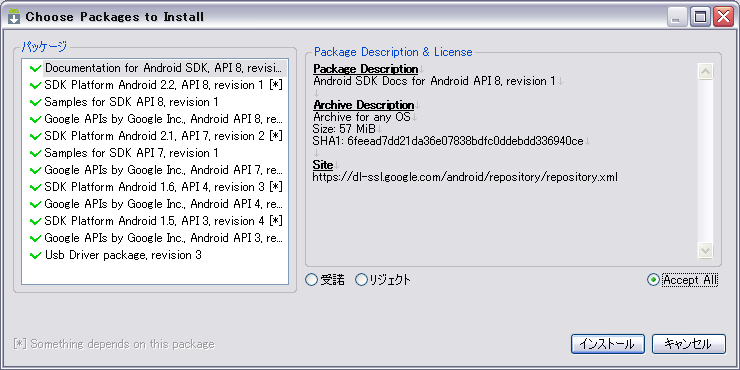
  7. 「Accept All」を選択し「Install」をクリックすると、SDKのダウンロードとインストールが開始します。時間がかかりますが、これでアップデートは完了です。

Androidプロジェクトのビルドターゲットを最新(API Level 9)にして動作するか確かめましょう。

2010年7月7日水曜日

Eclipse 3.6 Herios で Android 環境構築

いつの間にか Eclipse3.6 Herios がリリースされてました。
早速、最新のEclipseにAndroidの開発環境を整えます。
手順は........Eclipse3.5と全く同じです。
ということで、手順は以前書いております。下記リンク先の手順3からがADTのインストール方法です。
Windowsの場合
MacOS Xの場合
WinもMacもほとんど違いはないんですけどね。

2010年5月23日日曜日

Android 環境構築 for Windows(Android SDKとADTのインストール)

手順1:Android 環境構築 for Windows(JREとJDTのインストール)
手順2:Android 環境構築 for Windows(Eclipseインストール)
手順3:Android 環境構築 for Windows(Android SDKとADTのインストール)
      Androidアプリ開発環境構築手順の最後になりました。今回はAndroid SDKとADTのインストールを行います。
      1. Android Developers で SDK のダウンロードし、C:¥android に解凍します。フォルダがない場合は作成してください。
      2. 環境変数を設定します。マイコンピュータを右クリックしてプロパティを選びます。「詳細設定」タブを選び「環境変数」ボタンをクリックします。システム環境変数にある『Path』を選択し[編集]をクリックします。変数値には既に値が入っていると思いますので一番後ろに;C:¥android¥android-sdk-windows¥toolsと入力します。頭の;(セミコロン) を忘れずに!「OK」クリックで終了です。
      3. Eclipseに「Android Development Tools(ADT)」プラグインをインストールします。「ヘルプ」→「新規ソフトウェアのインストール...」でインストールダイアログが表示されるの で、[追加]ボタンをクリックします。
      4. サイトの追加ダイアログが表示されるので、ロケーションに「https://dl-ssl.google.com/android/eclipse/」か 「http://dl-ssl.google.com/android/eclipse/」を入力し、OKボタンをクリックします。(名前は何でも構いません。)
      5. Developer Toolsにチェックを付け、[次へ]をクリックします。
      6. インストール詳細ウィンドウが開くのでそのまま[次へ]をクリックします。
      7. 「使用条件の条項に同意します」を選択し、[完了]をクリックします。終了したらEclipseを再起動します。
      8. 「ウィンドウ」→「設定」→「Android」でSDKロケーションに解凍した SDK のディレクトリ(C:¥android¥android-sdk-windows)を指定します。
      9. 「ウィンドウ」→「Android SDK and AVD Manager」を選択します。
      10. Available Package を選択し、右側のチェックボックスにチェックし、[Install Selected]をクリックします。
      11. Accept All を選択し、[インストール]をクリックします。結構時間がかかります。
      12. エミュレータの設定を行うため、もう一度「ウィンドウ」→「Android SDK and AVD Manager」を選択します。
      13. Virtual Device で[新規]をクリックし、エミュレータの設定を行います。名前は任意ですがどのバージョンに設定するかわかりやすい名前が良いと思います。ここでは VirtualDevice2.2とします。ターゲットは Google APIs(Google Inc.) - API Level 8 を選択しました。[Create AVD]をクリックします。エミュレータの追加が行われたのが確認出来ると思います。エミュレータの設定は作成するバージョンに合わせた方が良いので特にここで設定しなくても大丈夫です。Android 2.1のプロジェクトを動かす場合はエミュレータもそれに合わせた方が良いでしょう。
      これでEclipseでAndroid開発環境の構築が完了しました。
      気づいた方もいるかもしれませんが、ここに載せてある画像のほとんどがMacの画像になっています。Eclipseの設定なんで実はあまり変わらないんですよね。(全く同じにしてくれれば良いのに・・・)

      それではおなじみのお試しプロジェクトを作成してみましょう。

      2010年2月22日月曜日

      Android で "Hello World!"

      さて、Eclipse に Android 開発環境がインストール出来たところで、おなじみの Hello World (Hello Android) を作ってみましょう。


      1.Eclipseで、「ファイル」→「新規」→「その他...」で新規ウィザード上で「Android」を展開し、Android プロジェクト を選択し[次へ]。


      2.プロジェクト設定ウィザードで以下のように設定し、[完了]。

      ・プロジェクト名:HelloAndroid
      ・ビルド・ターゲット:Android 2.1
      ・アプリケーション名:HelloAndroid
      ・パッケージ名:sample.android
      ・Create Activity:HelloAndroid


      3.プロジェクトが作成されているのを確認し、src -> sample.android -> HelloAndroid.javaを開き、以下のコードを記述します。

      package sample.android;
      
      import android.app.Activity;
      import android.os.Bundle;
      import android.widget.TextView;
      
      public class HelloAndroid extends Activity {
          /** Called when the activity is first created. */
          @Override
          public void onCreate(Bundle savedInstanceState) {
              super.onCreate(savedInstanceState);
              
              TextView tv = new TextView(this);
              tv.setText("Hello!! Android!!!!!");
              setContentView(tv);
          }
      }
      

      4.メニューの「実行」から「実行構成…」を選択し、「Android アプリケーション」をダブルクリックします。

      5.実行構成ウィザードが開くので、名前に「androidtest」プロジェクトには[参照]ボタンをクリックし、「HelloAndroid」を選択してから、[実行]。


      6.エミュレータが起動します。起動までに少し時間が掛かります。


      7.起動すると以下の画面が表示されます。右側のボタンに[MENU]ボタンがあるので押してみます。


      8.Hello!!Android!!!!!と表示されていると思います。


      9.ちなみに、ホームボタンを押すとホームメニューが表示され、[Browser]を選ぶとWebブラウザが立ち上がり、普通に使えます。(操作しにくいですが)


      10.HelloAndroidアプリを実行したい場合はホームメニュー画面の中央下にある矢印みたいなのをクリックします。表示された中に HelloAndroid があるので選択すれば実行できます。


      その他のサンプルプログラム

      AndroidアプリでSDカードを使う方法

      2010年2月18日木曜日

      Eclipse 3.5 Galileo で Android 環境構築

      さて、今更ながら気になっていたAndroidアプリを作ってみたくなった。
      JavaとEclipseがインストールされていることを前提とします。
      Windows版はこちら

      1.まずは Android Developers で SDK のダウンロード&任意の場所に解凍します。私は/System/Library/android-sdk-mac_86 にしました。

      2.環境変数を設定します。.bash_profileに
      export PATH=$PATH:/System/Library/android-sdk-mac_86/tools
      を追加しましょう。.bash_profileがない場合は home/ユーザディレクトリに作りましょう。ターミナルの使い方が分からない場合は、上記パスを .bash_profile に直接書いてもOKです。

      3. Eclipseに「Android Development Tools(ADT)」プラグインをインストールします。「ヘルプ」→「新規ソフトウェアのインストール...」でインストールダイアログが表示されるので、[追加]ボタンをクリックします。

      4.サイトの追加ダイアログが表示されるので、ロケーションに「https://dl-ssl.google.com/android/eclipse/」か「http://dl-ssl.google.com/android/eclipse/」を入力し、OKボタンをクリックします。(名前は何でも構いません。)


      5.Developer Toolsにチェックを付け、[次へ]をクリックします。


      6.インストール詳細ウィンドウが開くのでそのまま[次へ]をクリックします。


      7.「使用条件の条項に同意します」を選択し、[完了]をクリックします。終了したらEclipseを再起動します。


      8.「環境設定」→「Android」でSDKロケーションに解凍した SDK のディレクトリを指定します。(画像は既にSDKが読み込まています。初めて設定する場合はリストには何も表示されません。)


      9.「ウィンドウ」→「Android SDK and AVD Manager」を選択します。

      10.Available Package を選択し、右側のチェックボックスにチェックし、[Install Selected]をクリックします。


      11.Accept All を選択し、[Install Accepted]をクリックします。結構時間がかかります。


      12.エミュレータの設定を行うため、もう一度「ウィンドウ」→「Android SDK and AVD Manager」を選択します。

      13.Virtual Device で[新規]をクリックし、エミュレータの設定を行います。名前は適当に AndroidPhone とかにします。現時点で最新の Android 2.1 - API Level 7 を選択しました。[Create AVD]をクリックします。エミュレータの追加が行われたのが確認出来ると思います。


      これでEclipseでAndroid開発環境の構築が完了しました。

      それではおなじみのお試しプロジェクトを作成してみましょう。